Seitenaufrufe: 1065 Aufrufe
Was ist DCOM (Distributed Component Object Model)?
DCOM (Distributed Component Object Model) ist ein von Microsoft entwickeltes Protokoll, die es erlaubt, dass COM-Objekte über ein Netzwerk kommunizieren können. Dieses Modell der Programmierung ermöglicht es, dass ein Computer Programme auf einem anderen Netzwerkrechner ausführt, als ob diese lokal laufen würden.
In Windows wird es zur Kommunikation zahlreicher Windows-Dienste verwendet.
Zugriffsberechtigungen Komponentendienste überprüfen
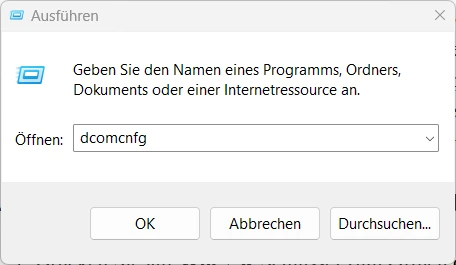
Drücken Sie die Win + R und geben Sie den Befehl dcomcnfg ein.
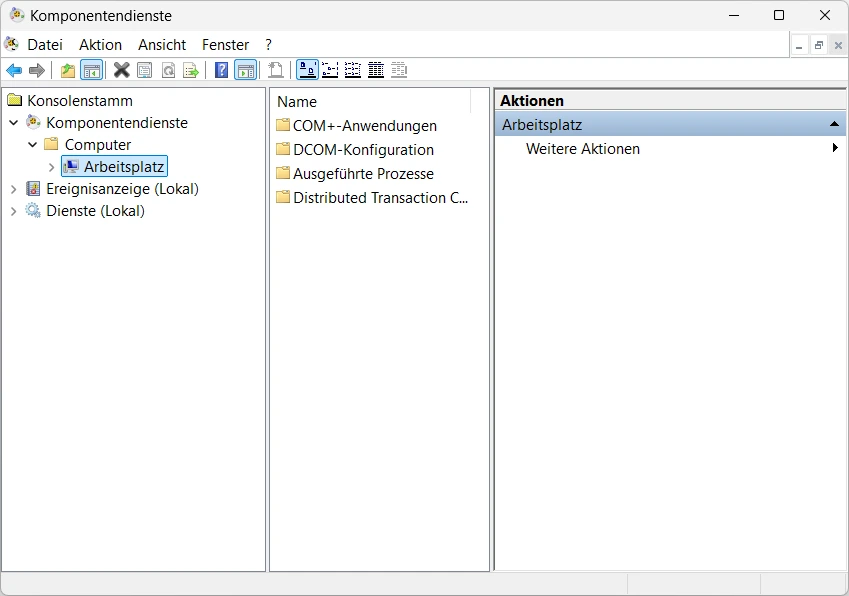
Es öffnet sich das Fenster der Komponentendienste. Navigieren Sie zum Drop-Down Menü „Komponentendienste“ und wählen Sie dann „Computer“ und anschließend „Arbeitsplatz“.
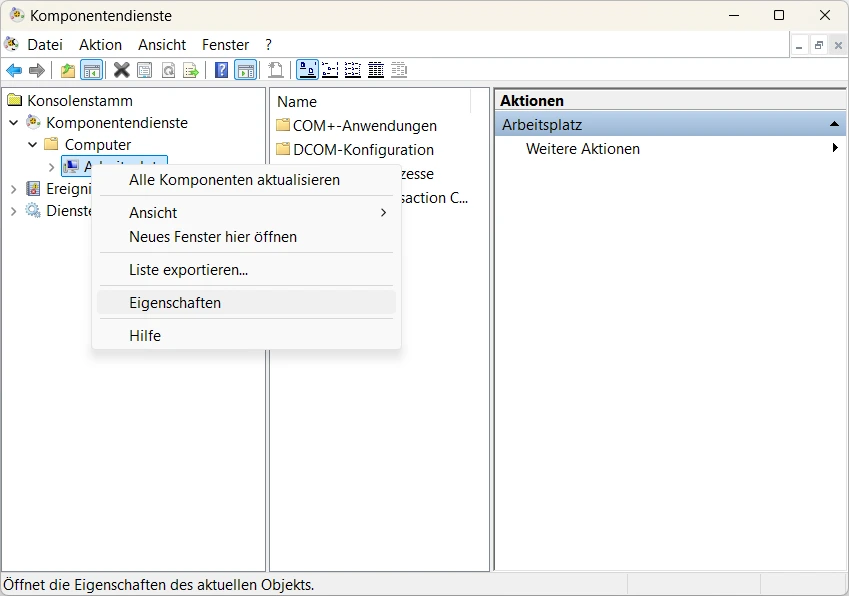
Darauffolgend klicken Sie Rechtsklick mit Ihrer Maus auf das Feld Arbeitsplatz und wählen Sie die Option Eigenschaften aus.
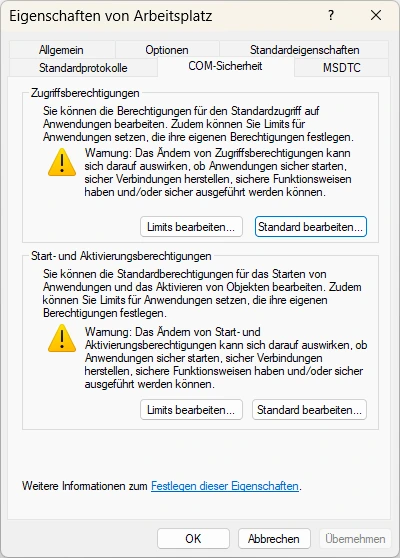
Im Fenster Eigenschafen wählen Sie den Reiter COM-Sicherheit aus. Im Menüpunkt Zugriffsberechtigungen klicken Sie das Feld „Standard bearbeiten…“
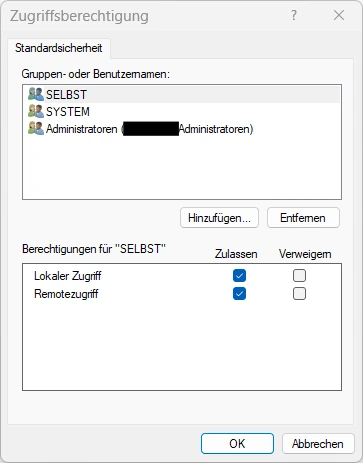
Es öffnet sich ein Fenster für die Zugriffsberechtigung. Stellen Sie sicher, dass die Gruppe „SELBST“ die Berechtigungen für „Lokaler Zugriff“ und „Remotezugriff“ auf „Zulassen“ ausgewählt sind.
Komponentendienste: Standardeigenschaften überprüfen
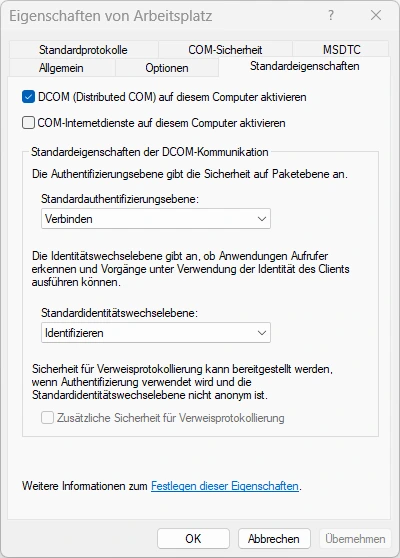
Wählen Sie im Reiter die Option Standardeigenschaften aus. Prüfen Sie ob die Einstellungen
- DCOM (Distributed COM) auf diesem Computer aktivieren → ausgewählt
- Standardauthentifizierungsebene – auf Verbinden und
- Standardidentitatswechselebene – auf Identifizieren eingestellt sind.
Beiträge die Sie interessieren könnten
Neuer Secure-Boot-Ordner in Windows 11 – Was steckt dahinter?
Dienst „Funktionssuche-Ressourcenveröffentlichung“ Starttyp bearbeiten
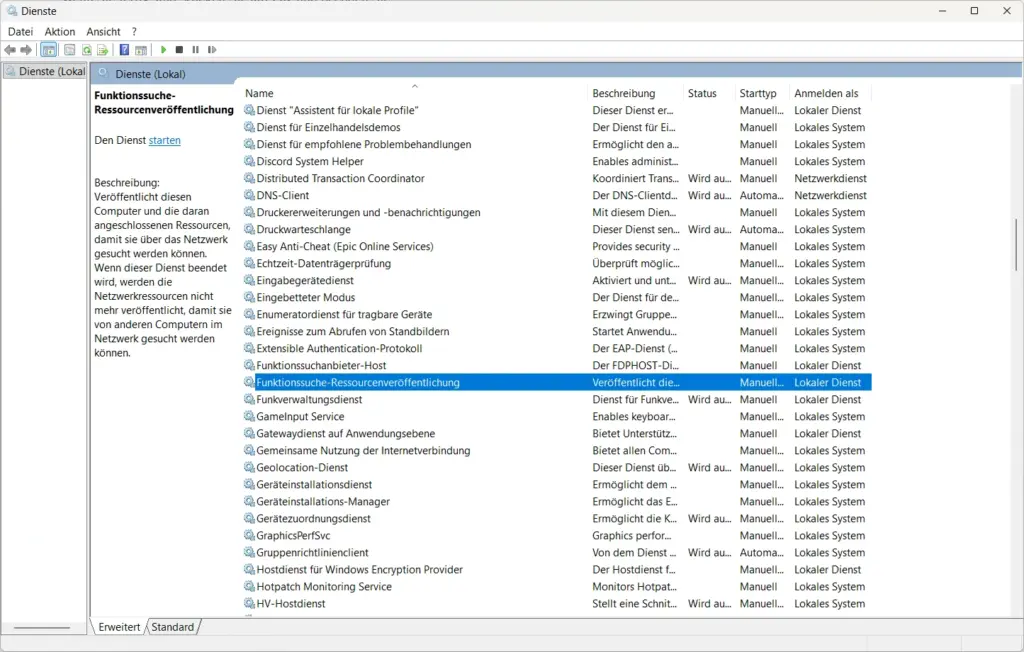
- Führen Sie die Tastenkombination WIN + R aus und tippen Sie den Befehl
services.mscein, um in das Menü „Dienste“ zu gelangen. - Suchen Sie den Dienst „Funktionssuche-Ressourcenveröffentlichung“
- Wählen Sie den Dienst aus und führen Sie einen rechts klick aus.
- Doppelklicken Sie auf den Eintrag, um seine Eigenschaften zu bearbeiten
- Klicken Sie im Fenster Eigenschaften auf das Dropdown-Menü „Starttyp“ und wählen Sie den „Starttyp“ aus: Manuell
- Klicken Sie auf OK
- Starten Sie Ihren Rechner neu um die Änderungen zu übernehmen.
Die Integrität der Systemdateien überprüfen
Beschädigungen im Windows-Dateisystem können zu verschiedenen Problemen führen, darunter auch die Ereignis-ID 10010. Um solche Fehler zu beheben, sollten Sie fehlende oder beschädigte Komponenten mit den Dienstprogrammen SFC (System File Checker) und DISM (Deployment Image Servicing and Management) überprüfen und wiederherstellen. Beide Tools sind wichtig, da sie unterschiedlich zur Problemlösung beitragen können.
Eine Anleitung für das DISM Tool und SFC finden Sie hier.
Fazit: Lösungsansätze Windows 11 Fehlerbehebung Ereignis-ID 10010 mit Windows Update
Mit den folgenden Schritten kann der Fehler behoben werden. Falls dieser weiterhin bestehen bleibt ist ein tiefere Analyse des Systems erforderlich, die unter Umständen auch durch ein Windows Update zu lösen ist. Prüfen Sie daher ebenfalls Ihre aktuelle Windows Version.
Wir hoffen Ihnen mit den Beitrag geholfen zu haben, wenn Sie professionelle Hilfe benötigen zögern Sie nicht uns zu kontaktieren.
Leveln Sie jetzt auf – Starten Sie Ihre IT-Modernisierung mit huzit!
Mit unserer umfassenden Expertise und erstklassigem Support unterstützen wir Sie, Ihre IT-Infrastruktur zukunftsorientiert auf den neuesten Stand der Technik zu bringen.
Wir freuen uns von Ihnen zu hören!