Seitenaufrufe: 6932 Aufrufe
Egal, ob Sie gerade erst auf das neue Betriebssystem umgestiegen sind oder bereits länger damit arbeiten, sind die richtigen Windows 11 Tastenkürzel vorteilhaft für einen effizienten Workflow.
Viele Nutzer verlieren täglich Zeit mit unnötigen Mausbewegungen, während sich nahezu jede Funktion über einfache Tastenkombinationen in Windows 11 steuern lässt.
In diesem Beitrag haben wir die wichtigsten Befehle in unserer Windows 11 Tastenkürzel Liste für Sie zusammengefasst, basierend auf bewährten Klassikern und neuen Funktionen.
Warum Windows 11 Tastenkürzel vorteilhaft sind
Windows 11 hat das Design und die Benutzerführung grundlegend neu gestaltet. Wer sich die Liste der Tastenkombinationen für Windows 11 gut einprägt, findet schnell die richtigen Einstellungen / Menüs oder kann zügig mehrere Ordner erstellen. Mit nur einem Handgriff können Sie problemlos zwischen Fenstern wechseln und Screenshots erstellen. Dies trägt zu einem effizienten Workflow in Windows 11 bei.
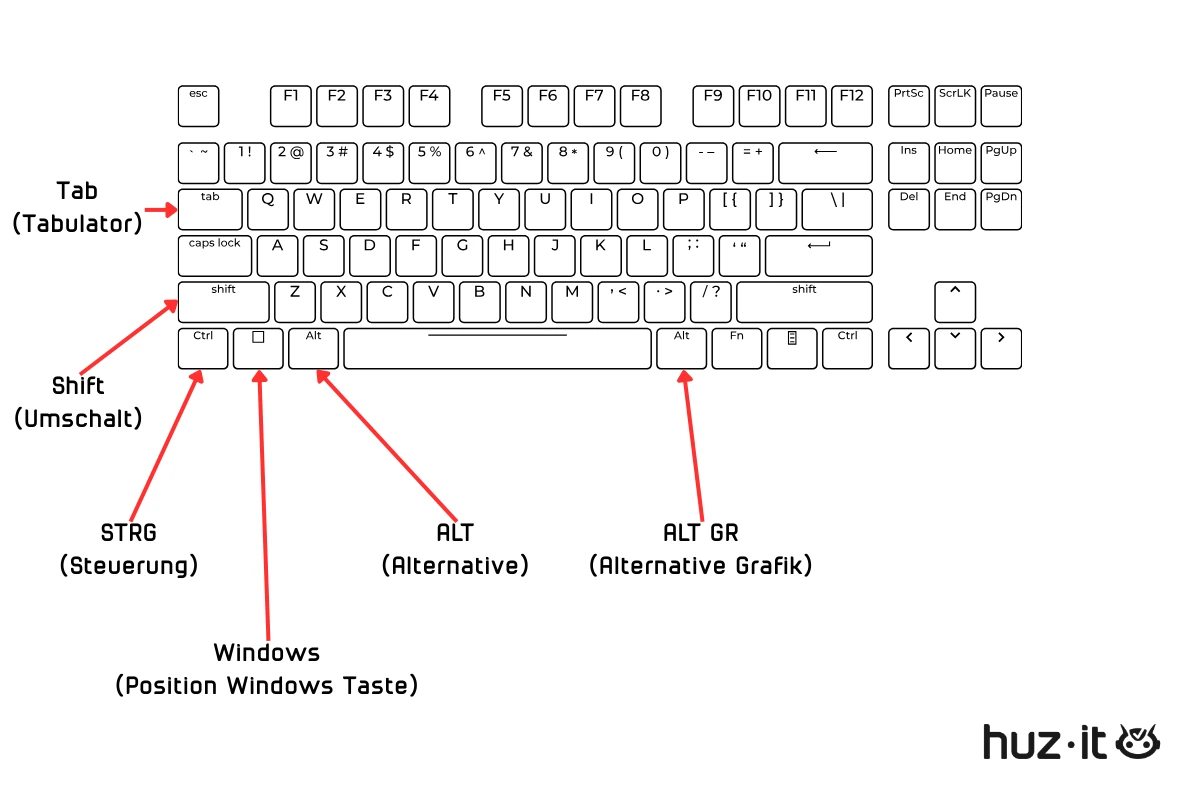
Tipps für IT-Techniker: Ein oft übersehener, aber äußerst nützlicher Befehl ist Win + X. Dieses Windows 11 Tastenkürzel öffnet das sogenannte Quicklink-Menü, das direkten Zugang zu administrativen Werkzeugen wie dem Geräte-Manager, der Datenträgerverwaltung und dem Windows Terminal (PowerShell) bietet. In einer Zeit, in der die Systemsteuerung zunehmend in die moderne „Einstellungen“-App integriert wird, bleibt Win + X ein verlässlicher Anker für Techniker.
Tastenkürzel Windows 11 Betriebssystem – System-Steuerung
Diese Befehle helfen Ihnen, Windows zu bedienen, den Computer zu sperren oder Einstellungen zu finden.
| Tastenkombination | Funktion | Merkhilfe |
|---|---|---|
| Windows + L | Computer sperren | L für Lock (Sperren) |
| Windows + D | Desktop anzeigen/verstecken | D für Desktop |
| Windows + E | Datei-Explorer öffnen | E für Explorer |
| Windows + I | Einstellungen öffnen | I für Informationen / Settings |
| Windows + S | Windows-Suche öffnen | S für Search (Suchen) |
| Windows + R | „Ausführen“-Dialog öffnen | R für Run (Ausführen) |
| Strg + Shift + Esc | Task-Manager direkt öffnen | „Notausgang“ für eingefrorene Programme |
| Strg + Alt + Entf | Sicherheitsbildschirm öffnen | Neustart / Abmelden / Task-Manager |
| Windows + V | Zwischenablage-Verlauf | V wie ein Pfeil nach unten (Verlauf) |
| Windows + X | Schnellzugriffsmenü (Admin-Tools) | Das „E-X-tra“ Menü |
Tastenbefehle für Textbearbeitung & Datenverwaltung
Diese Kürzel funktionieren in fast allen Programmen wie Textbearbeitung oder im Browser.
| Tastenkombination | Funktion | Merkhilfe |
|---|---|---|
| Strg + A | Alles auswählen | A für Alles |
| Strg + C | Kopieren | C für Copy |
| Strg + X | Ausschneiden | X sieht aus wie eine Schere |
| Strg + V | Einfügen | V wie Verkleben |
| Strg + Z | Rückgängig machen | Z wie Zurück |
| Strg + Y | Wiederholen | Y wie „Yet again“ (Nochmal) |
| Strg + S | Speichern | S für Save (Speichern) |
| Strg + F | Suchen | F für Find (Finden) |
| Strg + B | Fett markieren | B für Bold (Fett) |
| Strg + U | Unterstreichen | U für Underline |
Windows 11 Tastenkürzel für das Fenster-Management
Damit organisieren Sie Ihren Desktop und können zwischen Programmen wechseln.
| Tastenkombination | Funktion | Merkhilfe |
|---|---|---|
| Alt + Tab | Zwischen Fenstern wechseln | Schneller Wechsel per Liste |
| Windows + Tab | Task-Ansicht (alle Fenster im Überblick) | Visuelle Übersicht |
| Windows + Pfeiltasten | Fenster links/rechts anordnen | Teilt den Bildschirm perfekt auf |
| Alt + F4 | Aktuelles Fenster schließen | Der „Beenden“-Befehl |
| Windows + M | Alle Fenster minimieren | M für Minimieren |
Beiträge die Sie interessieren könnten
Mit unseren 5 einfachen Tipps – Speicherplatz in Windows 11 freigeben!
Tastenkombinationen für Screenshots & Bildschirmanzeige in Windows 11 [Externer Monitor / Beamer]
Hilfreich um Fotos vom Bildschirm aufzunehmen oder wenn Sie einen externen Beamer / Monitor verwenden.
| Tastenkombination | Funktion | Merkhilfe |
|---|---|---|
| Windows + Shift + S | Bildschirmausschnitt fotografieren | S für Screenshot |
| Windows + P | Projektions-Modus (für Beamer/2. Monitor) | P für Projektor |
| Windows + Plus (+) | Bildschirmlupe einschalten | + Mehr Zoom |
| Windows + G | Game Bar (Videoaufnahme) | G für Game / Video |
Bonus: Tastenkürzel für die Navigation im Browser & Internet (Chrome, Edge, Firefox)
Nutzen Sie diese Kürzel, um schneller in dem Internet Browser zu navigieren.
| Tastenkombination | Funktion | Merkhilfe |
|---|---|---|
| Strg + T | Neuer Tab | T für Tab |
| Strg + Shift + T | Letzten geschlossenen Tab wieder öffnen | Tab zurückholen |
| Strg + L oder Alt + D | Adressleiste markieren | D für Directory (Adresse) |
| Strg + Tab | Zwischen Tabs wechseln | Tab-Taste springt weiter |
| Strg + F5 | Seite komplett neu laden (ohne Cache) | Erzwingt frische Daten |
| Alt + Pfeil Links | Eine Seite zurück | Pfeil zeigt die Richtung |
Fazit: Mit Windows 11 Tastenkürzel den Workflow optimieren
Tastenbefehle sind eine hervorragende Methode, um mit nur wenigen Schritten in die gewünschten Menüs zu gelangen und Daten sowie Texte effizient zu bearbeiten. Es ist äußerst vorteilhaft, zumindest die grundlegendsten Tastenbefehle zu beherrschen, da sie eine signifikante Optimierung des Workflows in der Windows 11 Umgebung ermöglichen.
Leveln Sie jetzt auf – Starten Sie Ihre IT-Modernisierung mit huzit!
Mit unserer umfassenden Expertise und erstklassigem Support unterstützen wir Sie, Ihre IT-Infrastruktur zukunftsorientiert auf den neuesten Stand der Technik zu bringen.
Wir freuen uns von Ihnen zu hören!