
Seitenaufrufe: 1242 Aufrufe
LM Studio unter Windows: Installation, Vorteile und Nachteile im Überblick
LM Studio ist eine der beliebtesten Desktop-Anwendungen, um KI-Sprachmodelle lokal auf Windows auszuführen. Immer mehr Nutzer suchen nach Alternativen zu Cloud-basierten KI-Diensten, um Datenschutz, Offline-Nutzung und volle Kontrolle über ihre Daten zu erhalten. Genau hier setzt LM Studio an.
In diesem Blogbeitrag erfährst du:
Was LM Studio ist
Welche Vorteile und Nachteile LM Studio unter Windows hat
Wie du LM Studio unter Windows installierst
Für wen sich die Software besonders eignet
Was ist LM Studio? (Definition & Erklärung)
LM Studio ist eine Windows-, macOS- und Linux-Anwendung, mit der sich Large Language Models (LLMs) lokal auf dem eigenen Computer ausführen lassen. Dazu gehören bekannte Open-Source-Modelle wie LLaMA, Mistral, Gemma, Phi oder Mixtral.
Im Gegensatz zu Online-KI-Diensten läuft bei LM Studio alles lokal auf deinem Rechner. Das bedeutet:
✔ Keine Datenübertragung
✔ Keine monatlichen Kosten
✔ Keine Internetverbindung nötig
Durch die grafische Benutzeroberfläche ist LM Studio besonders einsteigerfreundlich und eignet sich auch für Nutzer ohne Programmierkenntnisse.
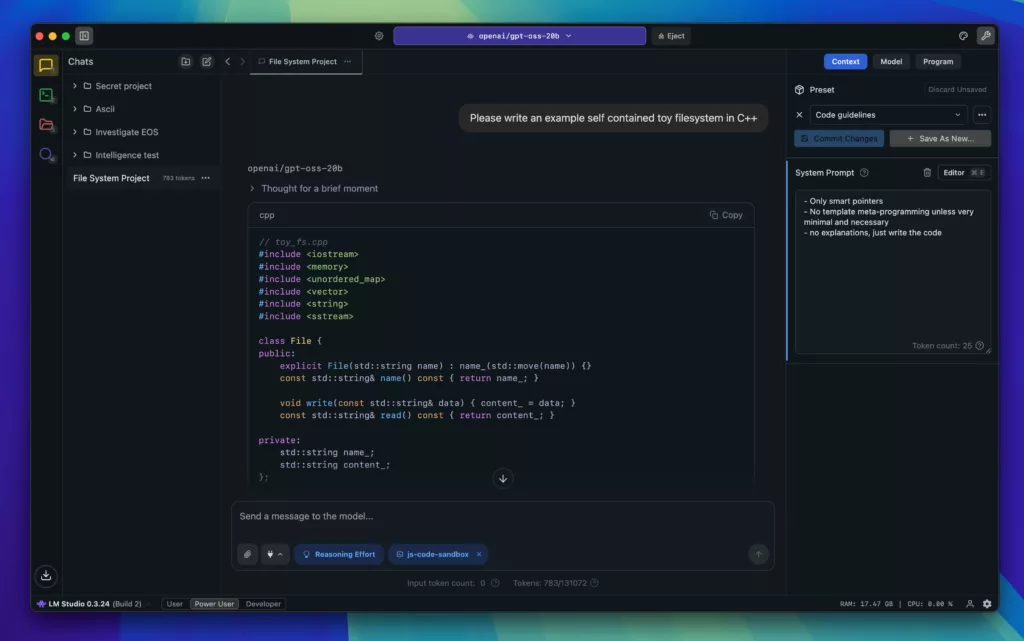
Vorteile von LM Studio unter Windows 11
1. Lokale KI-Nutzung & maximaler Datenschutz
Ein zentraler Vorteil von LM Studio ist der Schutz sensibler Daten. Alle Texte, Prompts und Antworten bleiben lokal gespeichert. Für Unternehmen, Entwickler und datenschutzbewusste Anwender ist das ein entscheidender Pluspunkt.
2. Einfache Bedienung (auch für Anfänger)
LM Studio bietet eine moderne, übersichtliche Benutzeroberfläche. KI-Modelle lassen sich mit wenigen Klicks herunterladen, starten und wechseln. Es sind keine Python-Kenntnisse oder Terminal-Befehle erforderlich.
3. Große Auswahl an KI-Modellen
Die integrierte Modellbibliothek erlaubt es, verschiedene Modelle und Größen zu testen. Nutzer können das passende Modell je nach Hardware-Leistung, Geschwindigkeit oder Qualität auswählen.
4. Offline-Modus ohne Einschränkungen
Nach dem Download eines Modells funktioniert LM Studio vollständig offline. Das ist ideal für Reisen, sichere Arbeitsumgebungen oder Orte mit eingeschränktem Internetzugang.
5. Gute Performance unter Windows
Auf modernen Windows-PCs – insbesondere mit NVIDIA-GPU – bietet LM Studio eine starke Performance. Die GPU-Beschleunigung sorgt für schnellere Antwortzeiten und ein flüssiges Nutzererlebnis.
6. API-Zugriff für Entwickler
LM Studio kann als lokaler Server genutzt werden. Entwickler können über eine lokale API eigene Apps, Automatisierungen oder Workflows mit KI-Modellen verbinden.
Nachteile von LM Studio unter Windows
1. Hoher Hardware-Bedarf
Der größte Nachteil von LM Studio sind die Systemanforderungen. Größere Modelle benötigen viel RAM und profitieren stark von einer dedizierten GPU. Auf schwächeren PCs kann die Nutzung langsam oder eingeschränkt sein.
2. Begrenzte KI-Leistung im Vergleich zur Cloud
Lokale Modelle erreichen nicht immer die Qualität großer Cloud-KIs. Bei komplexen Analysen, sehr langen Texten oder kreativen Aufgaben können Einschränkungen auftreten.
3. Hoher Speicherplatzverbrauch
KI-Modelle können mehrere Gigabyte groß sein. Wer mehrere Modelle installiert, benötigt entsprechend viel Festplattenspeicher.
4. Mögliche Windows-Kompatibilitätsprobleme
In Einzelfällen kann es unter Windows zu Problemen mit GPU-Treibern, Virenscannern oder Systemupdates kommen. Diese lassen sich meist beheben, erfordern aber etwas technisches Verständnis.
5. Weniger Feineinstellungen für Experten
Im Vergleich zu manuellen KI-Setups bietet LM Studio weniger tiefgehende Konfigurationsmöglichkeiten. Für fortgeschrittene Nutzer kann das eine Einschränkung sein.
LM Studio unter Windows installieren – Schritt-für-Schritt-Anleitung
Schritt 1: Systemvoraussetzungen prüfen
Empfohlene Mindestanforderungen:
Windows 10 oder Windows 11 (64-Bit)
Mindestens 8 GB RAM (16 GB empfohlen)
10–20 GB freier Speicherplatz
Optional: NVIDIA-Grafikkarte
Schritt 2: LM Studio herunterladen
Besuche die offizielle Website von LM Studio und lade die Windows-Version herunter. Die Datei wird als .exe bereitgestellt.
Schritt 3: Installation durchführen
Starte die Installationsdatei per Doppelklick und folge dem Assistenten. Die Installation dauert nur wenige Minuten.
Schritt 4: LM Studio starten
Nach der Installation findest du LM Studio im Startmenü. Beim ersten Start werden Grundeinstellungen automatisch vorgenommen.
Schritt 5: KI-Modell auswählen und herunterladen
Öffne die Modellbibliothek, wähle ein Modell passend zu deiner Hardware und starte den Download.
Schritt 6: Modell laden und nutzen
Nach dem Download kannst du das Modell aktivieren und sofort mit der lokalen KI arbeiten.
Für wen eignet sich LM Studio?
LM Studio eignet sich besonders für:
Datenschutzbewusste Nutzer
Content-Ersteller & Blogger
Entwickler & IT-Profis
Unternehmen mit sensiblen Daten
KI-Einsteiger ohne Programmierkenntnisse
Fazit: Lohnt sich LM Studio unter Windows?
Ja – wenn die Hardware stimmt.
LM Studio ist eine leistungsstarke und benutzerfreundliche Lösung für alle, die KI lokal unter Windows nutzen möchten. Die Kombination aus Datenschutz, Offline-Nutzung und einfacher Bedienung macht die Software besonders attraktiv. Trotz einiger Nachteile bietet LM Studio einen hervorragenden Einstieg in die Welt der lokalen KI-Modelle.
Wenn du eine professionellere und skalierbare Lösung suchst, zeige ich in einem separaten Beitrag Schritt für Schritt, wie sich Ollama auf Proxmox installieren lässt.
Leveln Sie jetzt auf – Starten Sie Ihre IT-Modernisierung mit huzit!
Mit unserer umfassenden Expertise und erstklassigem Support unterstützen wir Sie, Ihre IT-Infrastruktur zukunftsorientiert auf den neuesten Stand der Technik zu bringen.
Wir freuen uns von Ihnen zu hören!

Quellen: LM Studio


* mit dem senden eines Kommentars, stimmen Sie automatisch den Datenschutzerklärungen zu.