Seitenaufrufe: 7943 Aufrufe
Windows 11 Image mit DISM reparieren
Mit den nachstehenden DISM-Befehlen können Sie das Windows-Image scannen und auf Systemfehler überprüfen. Geben Sie die Befehle in der Eingabeaufforderung [CMD] ein.
Mit diesem Befehl wird überprüft, ob Fehler in der Registry vorhanden sind. Es ist ein schneller Scan, der keine Reparaturen durchführt:
dism /online /cleanup-image /checkhealth Mit diesem Befehl wird das System auf Fehler überprüft sowie werden diese angezeigt, ob welche vorhanden sind. Dies kann einige Minuten dauern:
dism /online /cleanup-image /scanhealthMit diesem Befehl werden Fehler durch Windows Update behoben, sofern dies möglich ist:
dism /online /cleanup-image /restorehealth
DISM Befehle Windows 11 für Powershell:
Repair-WindowsImage -Online -CheckHealthRepair-WindowsImage -Online -ScanHealthRepair-WindowsImage -Online -RestoreHealthDiese Befehle sind hilfreich, um Systemprobleme zu diagnostizieren und zu beheben, die durch beschädigte Systemdateien verursacht werden könnten. Beachten Sie, dass einige dieser Befehle Admin-Rechte erfordern.
Speicherplatz mit DISM aufräumen – Windows Komponentenspeicher
Die Bereinigung des Komponentenspeichers mit DISM (Deployment Imaging Service and Management Tool) in Windows 11 kann helfen, unnötige Dateien zu entfernen und Speicherplatz freizugeben.
Im WinSxS-Ordner [ C:\Windows\WinSxS ] werden die Dateien des Windows-Komponentenspeichers in einem bestimmten Zeitraum gespeichert, die für Updates und Anpassungen von Windows erforderlich sind. Bei jedem Update wird dem Komponentenspeicher ein neuer Eintrag hinzugefügt, wobei neue Komponenten neben älteren abgelegt werden, die eventuell überflüssig sind. Mit den DISM-Funktionen kann dieser Speicher vorzeitig bereinigt werden.
Erster Ansatz: Frühere Versionen von Update-Komponenten identifizieren und löschen. Dazu sind folgende Befehle hilfreich:
dism /online /cleanup-image /analyzecomponentstoredism /online /cleanup-image /startcomponentcleanupZweiter Ansatz: Um den freigegebenen Speicher um ca. 10 bis 20 Prozent zu erhöhen, können Administratoren und Poweruser alle veralteten Versionen jeder Komponente im Speicher löschen:
dism /online /cleanup-image /startcomponentcleanup /resetbaseEs ist jedoch wichtig, die möglichen Komplikationen dieser „Tiefenreinigung“ zu beachten: Nach der Ausführung dieses DISM-Befehls können vorhandene Update-Pakete nicht mehr entfernt werden.
Beiträge die Sie interessieren könnten
Ist das Windows 11 Upgrade kostenlos? – Hier den Beitrag lesen
IT Modernisierung Checkliste: Die 8 Schritte um Ihr Unternehmen effektiv zu digitalisieren
DISM alternative – Systemdateien reparieren mit sfc /scannow
Führen Sie einen alternativen Scan mit dem Befehl sfc /scannow durch, um mögliche beschädigte Systemdateien zu reparieren.
Schritte zur Ausführung:
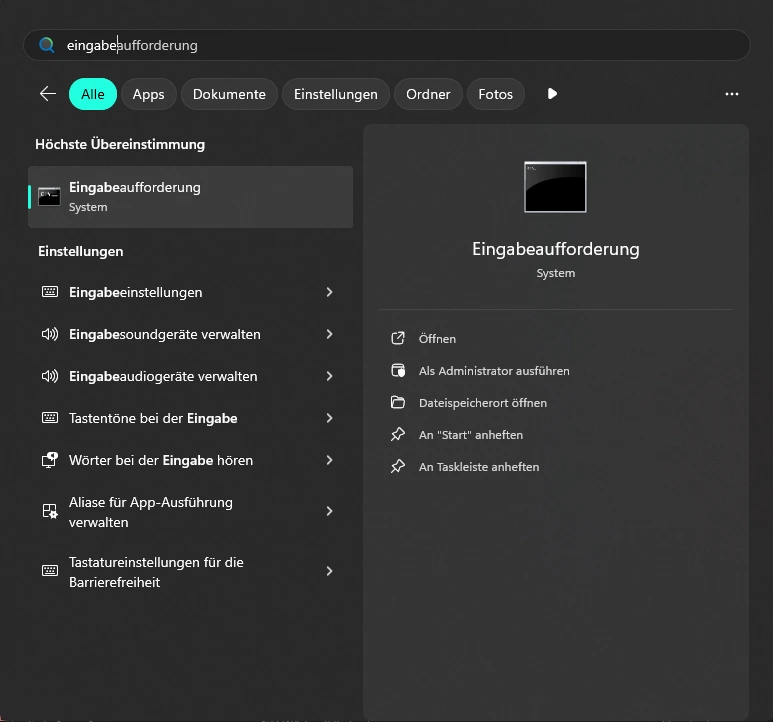
– Öffnen Sie die Eingabeaufforderung als Administrator.
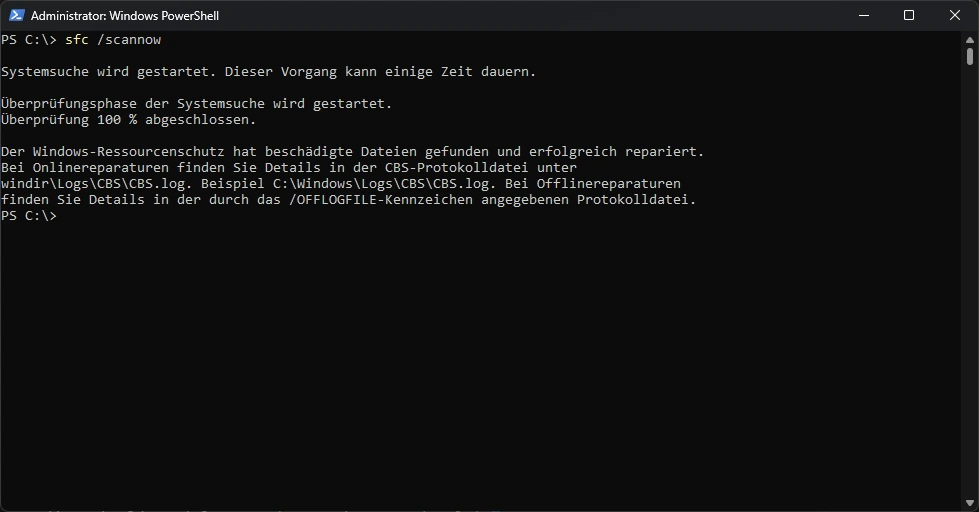
– Geben Sie den Befehl „sfc /scannow“ ein und drücke Sie die Eingabetaste.
– Seien Sie geduldig, da der Scan einige Zeit in Anspruch nehmen kann.
Sollte der System File Checker beschädigte Dateien finden, wird er versuchen, diese automatisch zu reparieren. Nach Abschluss des Prozesses starten Sie Ihren Computer neu, um die Änderungen zu übernehmen.
Sicherheit von Windows-Images: Schutz und Wartung für optimale Funktionalität
Durch die Beschränkung des Zugriffs und die regelmäßige Aktualisierung mit den neuesten Fehlerbehebungen und Softwareupdates können Sie die Integrität und Stabilität Ihrer Windows-Systeme bewahren. Ein praktisches Tool ist die Verwendung von DISM-Befehlen (Deployment Image Servicing and Management), um Ihre Windows-Images effizient zu verwalten und zu warten. Diese Befehle ermöglichen es Ihnen, Images zu überprüfen, zu reparieren und zu aktualisieren, was nicht nur die Sicherheit, sondern auch die Funktionalität Ihrer Systeme verbessert.
Leveln Sie jetzt auf – Starten Sie Jetzt Ihre IT-Modernisierung!
Mit unserer umfassenden Expertise und erstklassigem Support unterstützen wir Sie, Ihre IT-Infrastruktur zukunftsorientiert auf den neuesten Stand der Technik zu bringen.
Wir sind Ihr Ansprechpartner für die EDV-Beschaffung. Mit unseren praxisorientierten Erfahrungen helfen wir Ihnen, das passende Gerät ganz nach Ihren Bedürfnissen zu finden.
Wir freuen uns von Ihnen zu hören!

Quellen: Microsoft Learn – Was ist DISM