
Seitenaufrufe: 1215 Aufrufe
Jeder Windows-Nutzer kennt das Problem: Das Laufwerk C: ist voll, und die Fehlermeldung erscheint, dass die Installation nicht ausgeführt werden kann, weil der Speicherplatz fehlt.
In diesem Beitrag zeigen wir Ihnen, wie Sie mit unseren 5 Schritten Speicherplatz in Windows 11 freigeben können. Diese Schritte nutzen die nativen Tools von Windows 11 und erfordern teilweise auch ein wenig Fleißarbeit.
1. Manuelle Datenbereinigung in Windows 11
Zu Empfehlen ist die Manuelle Datenbereinigung beginnend durchzuführen , da dies in der Regel das geringste Risiko aufweist. Beginnen Sie damit, unnötige Dateien zu löschen, zum Beispiel aus dem Downloads-Ordner oder dem Papierkorb.
Archivieren Sie wichtige Dokumente auf einem anderen Laufwerk, externem Datenspeicher oder in der Cloud.
2. Deinstallieren Sie selten oder nie genutzte Software
Ein weiterer wichtiger Aspekt ist das strategische App-Management. Oft sind es nicht die Systemdateien, sondern installierte Anwendungen, die den Großteil des Speichers beanspruchen. Über Apps und Features können Sie in Windows 11 die installierten Programme nach Größe sortieren, um ungenutzte Software zu identifizieren und ggf. zu deinstallieren.
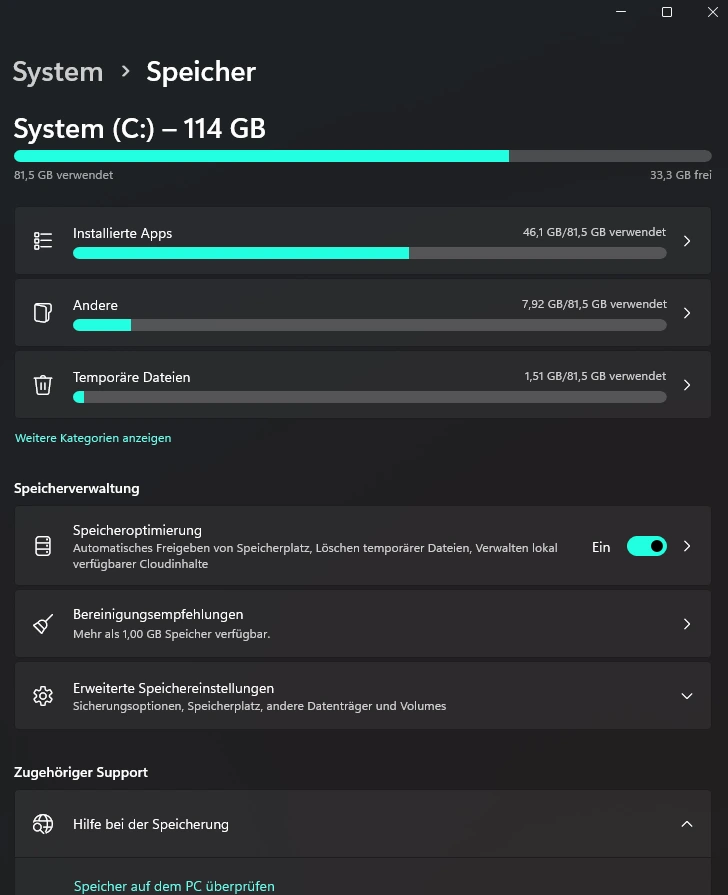
Visuelle Analyseoberfläche für Mediendateien und Anwendungen in Windows 11
Identifizieren Sie überdimensionierte Anwendungen, verwaiste Mediendateien oder redundante Datenpakete. Windows 11 bietet eine nützliche visuelle Analyseoberfläche unter Einstellungen > System > Speicher, die den Speicherverbrauch nach Kategorien wie Apps, temporäre Dateien, Videos oder Dokumente aufschlüsselt.
Zusätzlich bietet Windows 11 unter den Speichereinstellungen Bereinigungsempfehlungen, die dem Nutzer proaktiv Dateien und Apps vorschlagen, deren Löschung sinnvoll sein könnte. Dazu gehören Dateien, die seit über einem Jahr nicht geöffnet wurden, große Dateien, die über verschiedene Ordner verteilt sind, und Apps, die installiert, aber nie genutzt wurden.
Diese Maßnahmen helfen Ihnen, den Speicherplatz in Windows 11 freizugeben und verwalten zu können.
3. Speicherplatz freigeben mit der Datenträgerbereinigung in Windows 11
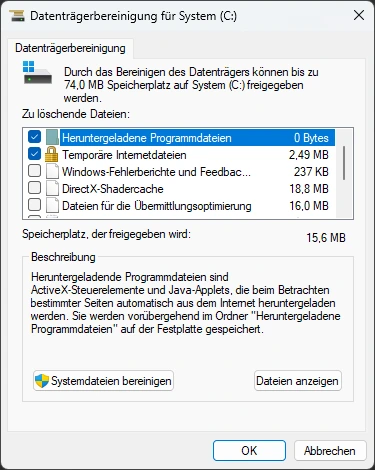
Die Datenträgerbereinigung ist ein bewährtes Tool unter Windows 11, dass von vielen Nutzern geschätzt wird. Es ermöglicht Ihnen, unnötige Dateien von Ihrem Computer zu entfernen und somit Speicherplatz freizugeben.
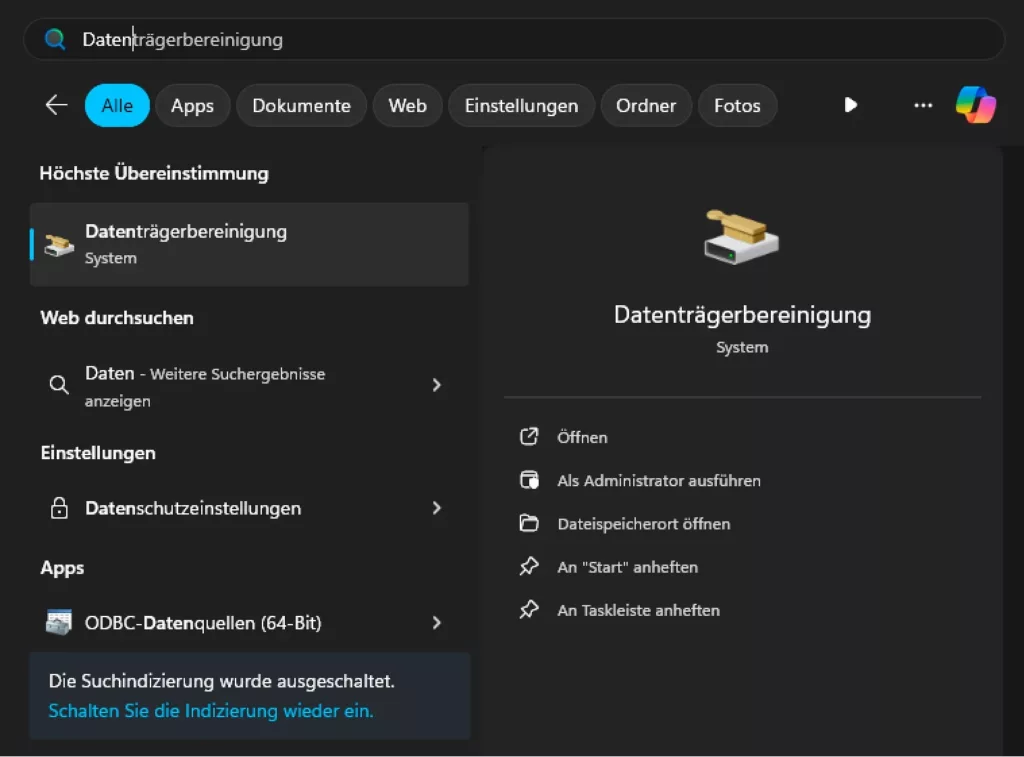
Um die Datenträgerbereinigung zu starten, können Sie einfach die Windows-Taste drücken + S und in der Suchleiste „Datenträgerbereinigung“ eingeben.
Alternativ können Sie auch den Ausführen-Dialog mit der Tastenkombination Windows-Taste + R öffnen, cleanmgr eingeben und mit Enter bestätigen.
Dieses Tool ist besonders nützlich, um temporäre Dateien, alte Systemdateien und andere überflüssige Daten zu löschen, die sich im Laufe der Zeit ansammeln. Durch die regelmäßige Nutzung der Datenträgerbereinigung können Sie die Leistung Ihres Computers optimieren und für mehr freien Speicher sorgen.
4. Die hiberfil.sys [Ruhezustand Datei] verkleinern oder Löschen
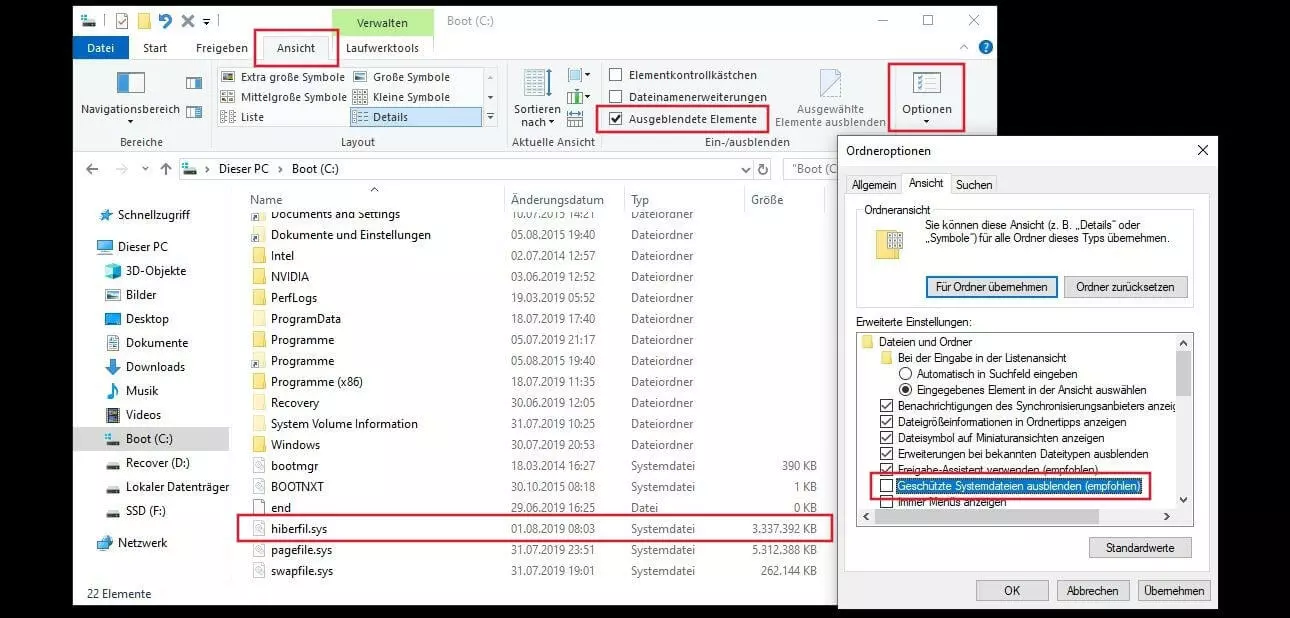
Die Datei hiberfil.sys wird vom Windows-Kernel verwaltet, um den Zustand des flüchtigen Arbeitsspeichers (RAM) auf das persistente Speichermedium zu übertragen, sobald das System in den Ruhezustand (Hibernation) versetzt wird. Standardmäßig ist die Größe dieser Datei eng an die Kapazität des installierten RAMs gebunden. Auf Systemen mit 16 GB oder 32 GB RAM kann diese Datei einen erheblichen Teil des Speicherplatzes einer kleinen System-SSD einnehmen.
Um den Ruhezustand zu deaktivieren, kann über die administrative Eingabeaufforderung der Befehl
powercfg -h offverwendet werden, was zur sofortigen Löschung dieser Datei führt und den entsprechenden Speicherplatz freigibt. Alternativ kann die hiberfil.sys mit dem Befehl
powercfg /h /type reducedverkleinert werden.
Die Folgen dieses Eingriffs sind jedoch weitreichend: Der PC verliert die Fähigkeit zum „Schnellstart“, was bei Systemen mit mechanischen Festplatten zu deutlich längeren Bootzeiten führt. Bei modernen Systemen mit NVMe-SSDs ist dieser Geschwindigkeitsverlust jedoch oft vernachlässigbar, was die Deaktivierung zu einer attraktiven Option zur Speicheroptimierung macht.
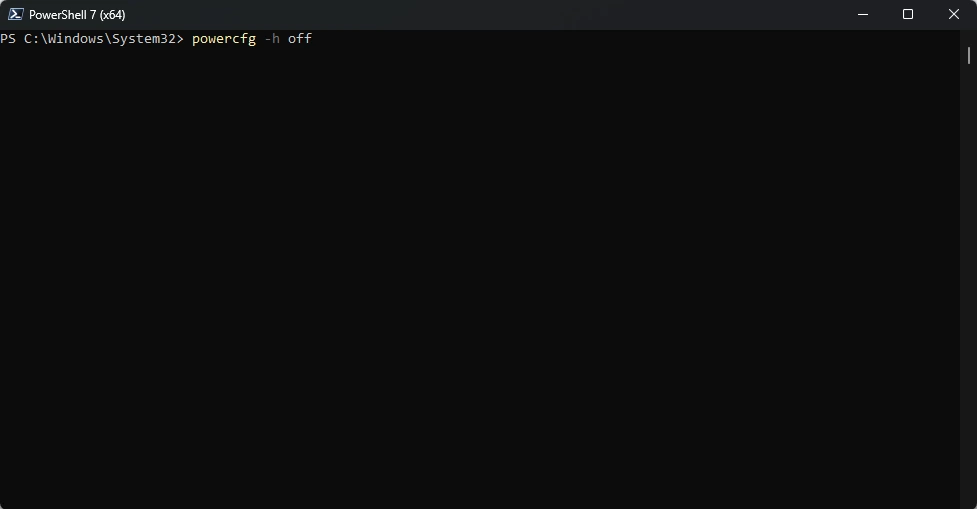
powercfg -h off
5. Bereinigung des reservierten Speichers mit DISM
Ein weiteres nützliches Feature von Windows 11 ist der Reservierte Speicher. Dieser Bereich wird vom Betriebssystem genutzt, um sicherzustellen, dass wichtige Updates, Apps und temporäre Dateien auch dann verarbeitet werden können, wenn der Benutzer die Festplatte bis zur Grenze auslastet. In der Regel umfasst dieser Speicher etwa 7 GB.
Obwohl Microsoft aus Stabilitätsgründen nicht empfiehlt, ihn zu deaktivieren, kann dies in extremen Fällen über das DISM-Tool (Deployment Image Servicing and Management) erfolgen. Der Status kann mit dem Befehl
DISM /Online /Get-ReservedStorageStateüberprüft werden, während die Deaktivierung mit
DISM /Online /Set-ReservedStorageState /State:Disabledeingeleitet wird.
Sollte der reservierte Speicherplatz deaktiviert werden?
Selbst wenn ausreichend Speicherplatz auf der Festplatte vorhanden ist, oder insbesondere wenn nur eine 32 GB oder 64 GB HDD oder SSD verbaut ist, sollte der reservierte Speicher nicht deaktiviert werden.
Dieser gewährleistet einen reibungslosen Ablauf von Updates oder Funktionsupdates, ohne dass das System zwischenzeitlich komprimiert wird oder eine zusätzliche Speicherkarte angeschlossen werden muss, um genügend Platz zur Verfügung zu stellen.
Beiträge die Sie interessieren könnten
Fazit – Speicherplatz in Windows 11 freigeben ist sinnvoll
Zusammenfassend lässt sich sagen, dass Windows 11 eine Vielzahl von Möglichkeiten bietet, um den Speicherplatz effizient zu verwalten und die Leistung des Systems zu optimieren. Von der manuellen Datenbereinigung über das strategische Deinstallieren ungenutzter Software bis hin zur Nutzung integrierter Tools wie der Datenträgerbereinigung und der Verwaltung des reservierten Speichers –
jede Maßnahme trägt dazu bei, den verfügbaren Speicherplatz effektiv zu nutzen. Besonders wichtig ist es, regelmäßig unnötige Dateien und Anwendungen zu identifizieren und zu löschen oder zu archivieren, um langfristig von einer gut organisierten Windows 11 Umgebung zu profitieren.
Leveln Sie jetzt auf – Starten Sie Ihre IT-Modernisierung mit huzit!
Mit unserer umfassenden Expertise und erstklassigem Support unterstützen wir Sie, Ihre IT-Infrastruktur zukunftsorientiert auf den neuesten Stand der Technik zu bringen.
Wir freuen uns von Ihnen zu hören!

Quellen: Microsoft Learn – DISM Reservierter Speicher, Windows-Tweaks – hiberfil.sys in Windows optimieren, Ionos – hiberfilsys löschen und deaktivieren, Heise.de – Ratgeber Datenträgerbereinigung in Windows 11




* mit dem senden eines Kommentars, stimmen Sie automatisch den Datenschutzerklärungen zu.